Laman

Tampilkan postingan dengan label Tutorial Blog Blogger. Tampilkan semua postingan

20 Mei 2011

Cara Mengirim Otomatis Posting Blog ke Facebook

Trik berikut akan membantu Sobat merancang sistem otomatis yang mengirimkan posting blogsite ke dinding facebook sobat atau ke akun twitter.

1. Sobat login  ke akun facebook dan ketikkan di kotak pencari Networkedblogs.
2. Silakan sobat add/tambahkan applikasi Networkedblogs itu ke dalam akun anda.
3. Daftarkan alamat blog sobat ke aplikasi Networkedblogs secara lengkap.
4. Klaim atau buktikan bahwa blog itu adalah milik sobat dengan cara memasang kode widget javascript di blog sobat. Setelah selesai lalu klik verifikasi dan tunggu proses verifikasi blog sobat dalam beberapa detik. Sobat bisa lepas kode itu setelah diverifikasi.

 
Aplikasi ini cukup mudah digunakan jika sobat mengikuti langkah-langkahnya dengan sabar dan tekun.

Semoga Bermanfaat....

22 Desember 2009

Blogger Sitemap - Submit Sitemap Blog Anda

Ehem di posting ini gw mau nerangin yang nama nya generator sitemap. Salah satu cara agar postingan blog anda cepat terindek oleh mesin pencari seperti Google, Yahoo, atau Bing adalah dengan mengirimkan alamat sitemap blog anda. Dalam proses daftar google sitemap diterangkan bahwa untuk submit sitemap blog anda yang di blogger atau blogspot adalah hanya dengan menambahkan kode atom.xml pada ujung alamat anda, misalkan alamat blog herman joe adalah sebagai berikut :

http://hermanjoe.blogspot.com

Maka alamat sitemap untuk didaftarkan menjadi seperti ini :

http://hermanjoe.blogspot.com/atom.xml

Apabila anda menggunakan layanan feedburner lalu anda mengalihkan alamat feed ke alamat feed yang diberikan oleh feedburner, maka akan ada peringatan bahwa sitemap yang anda submit mengalami error, solusi agar tidak muncul peringatan error adalah dengan menambahkan kode . Misalkan sitemap yang mengalami error adalah sebagai berikut :

http://hermanjoe.blogspot.com/atom.xml

Maka agar tidak mendapatkan pesan error dar google webmaster tool alamat feed yang disubmit ditambah dengan  menambahkan kode ?redirect=false pada ujung alamat feed, contoh :

http://hermanjoe.blogspot.com/atom.xml/atom.xml?redirect=false

Pesan error biasanya akan hilang atau dengan kata lain sudah teratasi, namun ada satu masalah lain yang biasanya dipunyai oleh para blogger yang menggunakan mesin blogger atau blogspot adalah URL yang terindek oleh google hanya sedikit, walaupun postingan yang dimiliki sudah mencapai ratusan. Contoh salah satu blog sebut saja http://bloguntukmu.com telah mempunyai 121 posting, namun dalam data yang ada pada webmater, URL yang terindeks hanyalah sebanyak 20.

sitemap

Pertanyaan ini adalah pertanyaan yang sering sekali ditanyakan oleh para blogger yang menggunakan mesin blogspot. Apakah anda termasuk yang mempunyai masalah ini? Jika ya, anda silahkan mencoba cara ini.

Cara untuk mengatasi error sitemap di gogle webmaster adalah dengan menggunakan Blogger Sitemap Generator. Dengan menggunakan Blogger Sitemap Generator kita dapat membuat sitemap untuk blog kita dan terbukti bisa mengatasi masalah tidak terindek nya postingan kita.

sitemap ku

Berikut cara menggunakan Blogger Sitemap Generator :

  1. Silahkan kunjungi http://digitalinspiration.com/tools/blogger/sitemap/index.php
  2. Masukan alamat blog anda pada kolom yang tersedia, jangan lupa untuk menuliskan secara lengkap alamat blog anda ( misal : http://hermanjoe.blogspot.com/ ), lalu Klik tombol Create Blogger Sitemap.

  3. Catat alamat sitemap yang telah dibuat atau copy paste pada notepad atau yang lainnya, contoh :
    atom.xml?redirect=false&start-index=1&max-results=500
    submit-sitemap
  4. Klik juga link untuk melakukan proses ping ke Bing serta Yahoo.
    Untuk anda yang mempunyai postingan lebih dari 500, maka alamat sitemap yang harus disubmit adalah lebih dari satu alamat sitemap, contoh :
  • atom.xml?redirect=false&start-index=1&max-results=500
  • atom.xml?redirect=false&start-index=501&max-results=500
Untuk langkah selanjutnya, silahkan anda login ke google webmaster tool untuk submit alamat sitemap yang sudah dibuat tadi. Jika anda belum punya akun google, silahkan daftar dulu disini. Berikut langkah-langkah lebih detailnya :

  1. Setelah anda berada pada dashboard google webmaster tool, silahkan tuju blog mana yang mau anda submit sitemapnya.
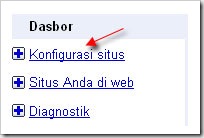
  2. Klik Konfigurasi Situs konfigurasi situs
  3. Klik Peta Situs ( kalau bahasa inggris adalah Sitemap ) peta-situs
  4. Klik tombol Kirim Peta Situs ( english : Submit Sitemap ). Copy paste alamat sitemap yang tadi di buat di blogger sitemap generator (  atom.xml?redirect=false&start-index=1&max-results=500 ), kemudian klik tombol Mengirim Peta Situs. Untuk blog yang mempunyai posting lebih dari 500, silahkan submit kembali alamat sitemap yang kedua dan selanjutnya.
  5. Proses Pengiriman Peta Situs atau Submit Sitemap telah selesai. Biasanya agar sitemap baru anda terindeks oleh google memerlukan waktu sampai satu hari, silahkan besok anda cek kembali apakah sitemap yang baru saja di submit telah terindeks atau belum.
Mudah-mudahan dengan cara ini membuat sitemap blog anda lebih cepat di index oleh google, dan mudah-mudahan pengunjung blog anda bisa lebih meningkat dari search engine.

01 Desember 2009

Mengatur hurup dan warna di blog

Untuk para blogger baru, sobat akan menikmati fasilitas baru dari blogger.com, yaitu sobat bisa mengatur jenis font (hurup) serta warna font dengan sangat mudah. Di bawah adalah langkah untuk mengatur Fonts And Colors (khusus untuk blogger baru dengan template baru, sedangkan untuk blogger yang memakai template klasik, menu ini tidak disediakan). Klik menu "Fonts and Colors", maka akan muncul beberapa pengaturan : (ini khusus untuk template "minima")
  1. Page Background color --> pengaturan warna background blog. Silahkan klik warna yang ada di sebelah kanan yang di sukai
  2. Text Color --> pengaturan warna hurup dari posting-an
  3. Link Color --> pengaturan warna hurup yang di link
  4. Blog Title Color --> pengaturan warna hurup judul Blog
  5. Blog Description Color --> pengaturan warna hurup deskripsi blog
  6. Post Title Color --> pengaturan warna hurup judul posting-an
  7. Border Color --> pengaturan warna kotak yang mengelilingi judul blog, serta garis pemisah
  8. Sidebar Title Color --> pengaturan warna hurup judul yang anda di sidebar (kolom samping)
  9. Sidebar Title Color --> pengaturan warna hurup yang ada di sidebar(kolom samping)
  10. Visited link Color --> pengaturan warna hurup link ketika pengunjung mengarahkannya ke tulisan yang mengandung link
  11. Text Font --> pengaturan jenis hurup,berlaku untuk hurup hasil dari posting-an ataupun hurup yang ada di sidebar
  12. Sidebar Title Font --> pengaturan jenis hurup untuk judul yang ada di sidebar serta tanggal postingan
  13. Blog Title Font --> pengaturan jenis hurup Judul blog
  14. Blog Description Font --> Pengaturan jenis hurup dekripsi blog
  15. Post Footer Font --> pengaturan jenis hurup footer (contoh : posted by )
  16. Klik “ SAVE CHANGES” untuk mengakhiri pengaturan. Selesai
Untuk template-template selain template "minima", pada dasarnya sama aja, hanya saja ada sedikit perbedaan, tapi itu tidak sulit. Untuk mengetahui tulisan mana yang sedang di rubah oleh anda, anda cukup melihat mana yang berubah tulisannya pada preview yang terletak sebelah bawah.

Cara memposting artikel ke blog

Bagi anda yang mengalami sedikit kendala tentang tata cara memposting suatu artikel kedalam blog, maka kali ini akan di bahas tentang tata cara posting di blogger.com. Di dalam menu posting ada beberapa toolbar yang bisa anda gunakan.Jika anda sudah terbiasa menggunakan microsoft Word ataupun microsoft Excel tentu barangkali tidak akan mengalami kesulitan ketika memposting suatu artikel, tapi mungkin tidak ada salahnya bila saya bahas sekilas tentang ini, barangkali ada di antara teman kita yang masih bingung.

Toolbar yang ada ketika posting :

--> Untuk merubah jenis hurup yang di gunakan

--> Untuk merubah ukuran hurup (heading)

--> Untuk Menebalkan hurup

--> Untuk memiringkan hurup

--> Untuk merubah warna hurup

--> Untuk membuat link

--> Untuk membuat artikel menjadi rata kiri

--> Untuk membuat tulisan menjadi di tengah

--> Untuk membuat artikel menjadi rata kanan

--> Untuk membuat artikel menjadi rata kiri dan rata kanan

--> Untuk membuat sub bahasan oleh angka

--> Untuk membuat sub bahasan oleh bullet

--> Untuk mengecek spelling

--> Untuk memasukan gambar(upload gambar)

--> Untuk membuat artikel dalam kode HTML

--> Untuk membuat artikel dalam mode Compose (biasa)

--> Untuk me review (melihat) artikel

Cara penggunaan toolbar di atas adalah blok (beri tanda) terlebih dahulu tulisan yang akan di edit, kemudian tekan tombol toolbar yang di inginkan.

Langkah-langkah dalam memposting suatu artikel:

  1. Sebaiknya klik terlebih dahulu “ Edit HTML”,jika langsung di mode “Compose”, sering terjadi hang pada komputer (pengalaman saya pribadi). Copy artikel yang telah anda buat sebelumnya, kemudian paste di area posting. Edit sesuai dengan kemauan anda.
  2. Klik tombol “ compose “ untuk melakukan editing (jika anda masih bingung dengan kode HTML).
  3. Klik tombol tool yang berlambang “ panorama” berwarna biru, jika anda ingin memasukan gambar ataupun photo untuk menghiasi posting-an anda.
  4. Klik tombol “ Preview “ untuk melihat hasil posting-an anda yang nantinya akan tampil di dalam blog, barangkali masih ada yang perlu di edit.
  5. Klik tombol “ publish “. Selesai. Tulisan hasil karya anda akan bisa dilihat dan di baca oleh seluruh dunia.

Cara Setting Blog

Bagi para sobat yang baru membuat blog, ada beberapa settingan / pengaturan yang harus di lakukan agar blog kita bisa di kenali mesin pencari semisal Google,yahoo, Msn serta teman-temannya yang lain. Bila belum tahu apa yang harus di setting, silahkan ikuti langkah-langkahnya :
  1. Silahkan sobat Login ke blogger.com dengan user name dan password milik sobat
  2. Klik judul blog yang mau di setting ( jika sobat sudah mempunyai beberapa blog)
  3. Klik Pengaturan, trus klik Dasar. Beberapa form yang harus di isi pada menu Dasar :
  • Judul ⇒ isi dengan judul blog sobat. Contoh : Blogspot Tutorial
  • Uraian ⇒ isi dengan deskripsi blog sobat. Contoh : disini kita akan berbagi pengalaman dan pengetahuan seputar Blog
  • Tambahkan blog Anda ke daftar kami? ⇒ pilih ya agar setiap posting kita selalu masuk di daftar Blogger.com.
  • Biarkan mesin pencari menemukan blog Anda? ⇒ pilih ya
  • Tampilkan Editing Cepat di Blog Anda? ⇒ pilih Ya
  • Tampilkan Link Posting Email? ⇒ Sebaiknya pilih ya, tapi pilih tidak juga tidak apa-apa
  • Konten Dewasa? ⇒ Pilih tidak. Kalau pilih ya berarti blog anda di anggap blog untuk dewasa (semacam blog porno)
  • Tampilkan Mode Compose untuk semua blog Anda? ⇒ pilih Ya
  • Aktifkan transliterasi? ⇒ pilih Tidak, jika anda ingin ada button untuk mengubah biasa ke hurup hindi (India), pilih ya jika sebaliknya)
  • Klik tombol Simpan Pengaturan . Selesai
4. Klik Publikasi untuk mengatur menu Publikasi :
  • Alamat Blog*Spot ⇒ isi dengan nama blog sobat. Contoh : kolom-tutorial. Biasanya alamat yang tercantum adalah langsung alamat blog anda, jadi jangan di ubah aja.
  • Klik tombolSimpan pengaturan. Selesai
5. Klik Format untuk mengatur menu format :
  • Tampilkan ⇒ pilih angka posting yang ingin anda tampilkan. Missal : Tampilkan : 6 posting, berarti posting yang akan tampil di halaman blog sobat adalah sebanyak enam posting. Pilih posting (jangan hari) pada menu pulldown.
  • Format Header Tanggal ⇒ pilih model tanggal/bulan yang anda sukai, Format tanggal/bulan ini akan selalu muncul diatas postingan kita.
  • Format tanggal Index Arsip ⇒ pilih model untuk peng-arsip-an yang anda sukai.
  • Format Timestamp ⇒ Pilih bentuk waktu yang anda sukai.
  • Zona Waktu ⇒ Pilih zona waktu yang sesuai. Contoh untuk WIB : [UTC-+7.00]Asia/Jakarta.
  • Bahasa ⇒ Pilih bahasa yang di inginkan.
  • Tampilkan Field judul ⇒ Pilih ya
  • atau tidakpun tidak apa-apa
  • Tampilkan kolom link ⇒ pilih ya, tapi seandainya pilih tidak juga tidak apa-apa.
  • Aktifkan perataan float ⇒ pilih ya, tapi seandainya mau pilih tidak juga tidak apa-apa
  • Klik tombol Simpan Pengaturan. Selesai
6. Klik Komentar Untuk mengatur menu komentar :
  • Komentar ⇒ pilih tampilkan, ini agar artikel anda dapat di komentari oleh pengunjung
  • Siapa yang Bisa Berkomentar ? ⇒ Pilih Siapa pun - termasuk Pengguna Anonim. Ini di maksudkan agar setiap orang bisa berkomentar tidak terbatas kepada anggota blogspot saja.
  • Default Komentar untuk Posting ⇒ pilih Posting baru memiliki komentar.
  • Link balik ⇒ Pilih tampilkan. Ini dimaksudkan agar kita mengetahui apabila ada yang memasang link pada artikel kita.
  • Default Link Balik untuk Posting ⇒ pilih Posting baru Memiliki Link Balik.
  • Format Timestamp Komentar ⇒ pilih format jam yg singkat. Contoh: 8.00 PM.
  • Tampilkan komentar dalam sebuah window popup? ⇒ pilih Ya. Supaya ketika di klik oleh pengunjung, halaman blog anda tidak menghilang/tertimpa halaman komntar.
  • Aktifkan moderasi komentar? ⇒ pilih Tidak (sebaiknya).
  • Tampilkan verifikasi kata untuk komentar? ⇒ pilih Ya. ini di maksudkan agar terhindar dari software robot dengan tujuan melakukan spam.
  • Tampilkan gambar profil dalam komentar? ⇒ pilih ya. Supaya gambar komentator yg punya id blogger, dapat menampilkan fotonya.
  • Email Pemberitahuan Komentar ⇒ isi dg alamat email anda, ini di maksudkan agar setiap ada yang berkomentar pada artikel anda, anda dapat kiriman email dari blogger.com sebagai pemberitahuan.
  • Klik tombol Simpan Pengaturan. Selesai
7. Klik Arsipkan Untuk mengatur menu Arsipkan :
  • Frekuensi Arsip ⇒ pilih Bulanan.
  • Aktifkan Halaman Posting? ⇒ pilih ya.
  • Klik tombol Simpan Pengaturan . Selesai.
8. Klik Fedd Situs untuk mengatur menu feed situs :
  • Izinkan Feed Blog ⇒ pilih Penuh.
  • Posting URL Pengubahan Arah Feed ⇒ di isi dengan alamat feed penggati semisal alamat feed dari feed burner, jika belum punya, di kosongkan saja.
  • Footer Feed Posting ⇒ Silahkan di isi dengan kode iklan yang anda punya, misal kode iklan dari Google adsense dsb, namun jika tidak punya, silahkan kosongkan saja.
  • Klik tombol Simpan Perubahan. Selesai.
Satu pekerjaan sudah selesai, tinggal menyongsong pekerjaan lainnya.

Panduan Membuat Blog

Mungkin ada diantara anda-anda yang belum tahu tentang blog dan bertanya-tanya tentang blog, maka saya akan mengulas sedikit tentang blog menurut versi saya sendiri.

1. Apa itu Blog ?

Blog ( singkatan dari Web log) adalah situs yang sifatnya lebih pribadi, yaitu lebih berat kepada penggambaran dari si pembuat blog itu sendiri.

Blog dibuat oleh para desainer penyedia blog agar bekerja secara otomatis dan mudah untuk dioperasikan , jadi bagi kita-kita yang masih bingung dengan bahasa pemrograman untuk membuat sebuah website tidak jadi persoalan. Apabila anda sudah bisa membuat sebuah account email di internet, maka dalam membuat blog pun saya yakin anda bisa.

2. Cara membuat blog

Seperti halnya e-mail, dalam membuat blog pun kita harus mempunyai sebuah account terlebih dahulu, oleh karena itu silahkan daftarkan diri anda terlebih dahulu di free blog provider (penyedia hosting/domain blog gratis). Free blog provider sangatlah banyak terdapat di internet dan beberapa yang populer saat ini adalah http://www.blogger.com, http://www.wordpress.com serta http://blogsome.com.

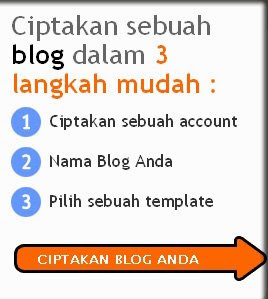
Dalam kesempatan kali ini saya akan mengulas tentang cara pembuatan blog di http://www.blogger.com, Silahkan anda klik gambar dibawah untuk mendaftar.

ciptakan blog sekarang juga


Setelah anda berada pada situs blogger.com, anda akan melihat gambar seperti gambar di atas. Silahkan lakukan langkah-langkah berikut ini :

  1. Klik tanda anak panah yang bertuliskan " CIPTAKAN BLOG ANDA "
  2. Isilah Alamat Email dengan alamat email anda (tentunya yang valid)
  3. Isikan kembali alamat email anda tadi pada form Ketik ulang alamat email
  4. Tuliskan password yang anda inginkan pada form Masukkan sebuah password
  5. Isikan kembali password anda tadi pada form Keyik ulang sandi (password)
  6. Isi Nama Tampilan dengan nama yang ingin anda tampilkan
  7. Tulis tulisan yang tertera pada form Verifikasi Kata. Beri tanda tik/cek pada kotak di pinggir tulisan Saya menerima Persyaratan dan Layanan.
  8. Klik gambar anak panah yang bertuliskan "LANJUTKAN"
  9. Tuliskan judul blog yang anda inginkan (nanti bisa di rubah lagi) pada form Judul Blog
  10. Tulis nama situs anda pada form Alamat Blog (URL)
  11. Tulislah tulisan verifikasi yang ditampilkan pada form Verifikasi kata, jika sudah selesai klik gambar panah yang bertuliskan "LANJUTKAN".
  12. Pilihlah gambar (template) yang anda inginkan (nanti bisa di rubah lagi), kemudian klik gambar anak panah yang bertuliskan "LANJUTKAN"
  13. Setelah keluar tulisan "Blog Anda telah di iptakan". Klik gambar panah bertuliskan "MULAI POSTING". Silahkan anda tuliskan semau anda, jika sudah selesai klik tombol "MEMPUBLISKAN POSTING".


3. Isi ( Content ) blog :

Bagi para pemula, biasanya mereka bingung setelah daftar membuat blog apa yang harus di isi( diposting ) dalam sebuah blog. Isi ( content ) dari sebuah blog tentu saja terserah kepadasi pemilik blog itu sendiri, apakah mau di isi puisi, perjalan hidup, teknik, ataupun apa saja. Nah di sini saya menyarankan, isilah blog anda tersebut dengan minat ataupun hoby serta keahlian anda sendiri, karena tentu saja di luar sana banyak sekali orang yang tentunya sama minat dan hoby nya dengan anda, sehingga mereka akan tertarik untuk membaca tulisan-tulisan anda.

22 November 2009

Upload Gambar dan Foto Profile Ke Blog

Agar posting artikel pada blog lebih menarik untuk dilihat, maka sebaiknya kita menyisipkan gambar di antara poting-an kita tersebut, di samping untuk lebih memperjelas apa yang kita sampaikan. Misalkan kita sedang menerangkan sesuatu, maka dengan adanya gambar akan lebih memperjelas maksud dari topik yang sedang kita jelaskan kepada para pembaca artikel kita. Bagi anda-anda yang masih bingung bagaimana caranya untuk memasukan gambar atau istilah resminya yaitu upload gambar, ikuti langkah ini :

  1. Login seperti biasa dengan id anda
  2. Klik Posts
  3. Klik New Post (bila sebelumnya anda telah mempunyai posting-an)
  4. Klik toolbar yang bergambar seperti ini
  5. Beri tanda tik/cek pada radio button pada pilihan Choose a layout, bila anda menginginkan posisi gambar bisa di tempatkan di mana saja, pilih pada radio button None, bila posisi gambar di sebelah kiri pilih left, bila ingin di tengah pilih Center, bila ingin di kanan pilih Right.
  6. Beri tanda tik/cek pada Image size, bila ingin gambar yang di upload hasilnya kecil pilih Small, bila ingin sedang pilih Medium, bila ingin besar pilih Large
  7. Beri tanda ceklis di samping tulisan Use this layout every time bila anda menginginkan setiap upload gambar settingnya seperti semula
  8. Tekan tombol Browse, lalu masukan gambar dari komputer anda yang ingin di upload.
  9. Klik Add another image bila gambar yang ingin di upload lebih dari satu gambar
  10. Klik tombol UPLOAD IMAGE, tunggu beberapa saat sampai proses upload selesai
  11. Klik Tombol Done untuk mengakhiri proses upload


Setelah proses upload anda selesai, untuk melihat gambar tadi, klik tombol Compose. Nah disini anda bisa melihat gambar yang anda upload tadi sekaligus dapat mengatur kembali ukuran dari gambar ini, caranya yaitu klik gambar tersebut sampai gambar anak panah mouse anda berubah menjadi gambar panah empat penjuru. Arahkan mouse pada garis samping gambar sampai gambar mouse berubah menjadi panah dua arah, tekan tombol mouse lalu tahan dan gerakan kearah kiri atau kanan untuk merubah lebar gambar, bila susah sesuai dengan yang anda inginkan lepas tombol yang anda tahan tadi. Untuk mengatur tinggi gambar, arahkan mouse pada tepi bawah atau atas gambar sampai gambar mouse berubah menjadi anak gambar panah dua arah, tekan mouse lalu tahan kemudian gerakan mouse keatas atau kebawah untuk mengatur tinggi gambar, lepaskan mouse bila ukuran gambar sudah sesuai dengan yang anda inginkan.

Nah sekarang bagaimana cara memasukan foto untuk mengisi Profile kita?, caranya sama seperti langkah-langkah di atas, cuma ada sedikit perbedaan yaitu kamu harus menghapus beberapa kode tersebut. Jika foto kamu sudah selesai di upload (langkahnya sama seperti di atas). Tekanlah menu Edit HTML untuk melihat kode HTML dari Foto anda tadi, copy / paste kode HTML tersebut kedalam program notepad (agar lebih mudah) atau bisa juga ditulis di kertas. Kemudian klik publish. Untuk memasukan foto kedalam Profile kita, silahkan ikuti langkah berikut:


  1. Setelah upload gambar, klik menu Dasboard
  2. Klik menu Edit Profile
  3. Di dalam form - form isian profile ada tulisan Photo URL, nah disini paste kode HTML yang telah anda copy tadi ke dalam notepad tapi jangan semuanya, yaitu yang di paste adalah kode setelah tulisan [src="] yaitu link yang di mulai dengan [http://] dan berakhir dengan [.jpg] atau [.jpeg]
  4. Klik Save Profile, maka foto anda yang cantik dan ganteng sudah terpampang di blognya dan bisa dilihat oleh seluruh dunia
  5. Selesai
Sebenarnya ada cara lain untuk mengisi foto Profile kita, yaitu dengan cara meng-upload (memasukkan) foto kita pada hosting lain, dan baru kemudian link URL foto yang kita dapat dari hosting tersebut di copy/paste ke profile yang ada di blogger/blogspot. Saya ambil contoh, biasanya saya menyimpan foto-foto saya di photobucket.com . jika anda mau silahkan daftarkan diri anda (gratis ko), apabila sudah selesai daftar dan bisa login, silahkan upload photo anda. Setelah proses upload foto selesai, maka secara otomatis foto tersebut akan di beri PHOTO URL, copy alamat link URL foto tersebut lalu paste di Profile Blogger.com pada kolom Photo URL setelah itu tinggal SAVE CHANGES dan REPUBLISH. Selesai,

selamat mencoba.

09 November 2009

Membuat Postingan Bergaya Magazine

Berikut ini adalah sedikit tips untuk membuat 2 kolom atau lebih di
postingan blog. Sehingga Anda bisa membuat halaman yang bergaya layout
magazine/koran..

Kode yang dipergunakan yaitu:

<table width="400" border="0" cellspacing="10"><tr>
<td width="200" valign="top">Isi Kolom Pertama</td>
<td width="200" valign="top">Isi Kolom Kedua</td>
</tr></table>

Anda bisa menentukan lebar seluruh kolom pada <table width="400″… dan
lebar tiap kolom pada <td width="200″… Isi dapat dituliskan pada Isi
Kolom Pertama dan Isi Kolom Kedua.

Untuk membuat rata kanan kiri tambahkan style="text-align: justify;"
diantara <td dan width="200″ sehingga kodenya <td style="text-align:
justify;" width="225″ valign="top">Isi Kolom Pertama</td>.

Untuk menambah kolom tinggal kopi paste saja kode <td width="200″
valign="top">Isi Kolom Ketiga</td> setelah baris ketiga di kode diatas
dan widthnya disesuaikan.

Kodenya dimasukkan di mode html saja, kalau di mode visual kadang
kodenya tidak jadi (hanya jadi text).

Semoga Bermanfaat

19 September 2009

Membuat Read More Di Blogspot Dengan Mudah

Untuk membuat read more di Blogspot/Blogger.com memang agak susah, karena
harus mengutak-atik kode templatenya terlebih dahulu. Namun sekarang dapat
menjadi lebih mudah semenjak Blogspot mengeluarkan fitur read more atau
disebut sebagai jump break.
Fungsi read more adalah memotong postingan sesuai dengan keinginan kita,
sehingga hanya sebagian kalimat yang muncul di halaman depan. Sehingga
lebih banyak postingan yang bisa ditampilkan dihalaman depan blog.
Cara mempergunakannya cukup mudah, mirip dengan sistem read more di
WordPress. Di tempat yang ingin Anda potong silakan klik icon insert jump
break di blog editor yang baru (ada di paling kanan iconnya).
Untuk mengaktifkan blog editor yang baru silakan menuju Dashboard Blogger
Anda kemudian pilih Setting – Basic – scroll kebawah maka ada Global
Setting. Di Select post editor pilih Update Editor, kemudian Save.
Atau jika menggunakan mode Edit Html silakan ketik <! more >. Beda kodenya
dengan WordPress, diantara kata more diberi spasi.
Semoga Bermanfaat

21 Juni 2009

Gratisan Template Blogspot

Apabila Anda mencari template untuk Blogger/Blogspot maka situs satu ini tidak boleh Anda lewatkan. Situs ini bertajuk

blogspottemplate.com

yang berisi kurang lebih 80 buah template blogspot.

Situs buatan dalam negeri ini mengusung beragam tema blogger templates, mulai dari anime, sport, nature, dan sebagainya. Baik template yang berupa XML Blogger Templates dan HTML Blogger Templates.

Selain itu mendukung juga Adsense. Salah satu yang menarik menurut saya yaitu New Chocolate karena cukup unik gambar headernya, perpaduan cokelat dan etnik.

Cara Penggunaan:

XML Blogger Templates. Silakan download template yang Anda inginkan kemudian ekstrak (karena
bentuknya zip dan berisi file dengan extensi xml).
Masuk ke dashboard Blogspot kemudian pilih Layout - Edit HTML.
Di bagian Upload a template from a file on your hard drive klik browse dan pilih file xml yang tadi Anda unduh.
Klik Upload - setelah selesai maka tampilan blog Anda sudah berubah sesuai template yang Anda upload. HTML Blogger Templates.

Apabila ingin menggunakan template html/classic maka Anda harus merubah
dahulu setingan ke template classic. Silakan masuk ke dashboard Blogspot
kemudian pilih Layout - Edit HTML. Klik Revert to classic templates di bagian bawah halaman. Download template html yang Anda inginkan. Filenya berbentuk zip dan berisi file txt.
Buka file txt tersebut kemudian kopi seluruh isinya (Control+C).
Pastekan kode tadi ke bagian template area (Control+V).
Kemudian Save Template. Menurut saya kebanyakan template masih agak kaku tampilannya, terutama yang xml templates. Untuk perkembangan selanjutnya mungkin bisa lebih ditingkatkan lagi tampilan templatenya sehingga lebih eye caching dan tidak terlalu formal seperti desain di btemplates atau Design Disease. Akan tetapi secara keseluruhan template yang dihadirkan bisa sebagai alternatif untuk merubah tampilan Blogspot Anda menjadi lebih cantik dan
menarik.

Semoga Bermanfaat

Berlangganan artikel blog ini via email!

Enter your email address:

Delivered by FeedBurner